How to create a new tattoo
The patch 1.12/2.7/3.3 introduced the tattoo system in the base game, even if those who purchased The Sims 3 Ambitions have more options and some additional designs.
However, the drawings included in the default game are not that great ....
Currently, the programs created for The Sims 3 have not been updated to Ambitions yet and there isn't a menu option to create a new tattoo ... But with a little effort, we were able to create a tattoo template that you can use to save time.
After a short introduction that explains how we got the procedure for creating new tattoos, we will explain you how to create new tattoos on your own.
Indice
How we get the template file
We used S3pe and TSR Workshop to create the template file used as a base. We opened the file Deltabuild0.package with S3pe. In this file you can find some game resources, in particular some resources added from patches and expansions. Once opened, we arranged them by name and then found those related to tattoos, called uutattoo. First, we exported all resources related to tattoos in a package, then, after opening the new file, we have selected 2 examples designs: uutattoo_butterly and uutattoo_plumbbob. We have created 2 new packages, one for each design.

At this point we have examined whether TSR Workshop was able to open the file as imported, modify and export it as .Sims3pack. After a few testings, we are now ready to explain you how to create new tattoos.
How to create new tattoos
We've already done the hardest part. You only have to download one of these files and use it as a template. First of all, the tattoo system works like the patterns': you might have noticed there are up to 4 different areas to recolor, just like patterns, that correspond to the 4 channels of the image you're going to use.
Template files
We're going to explain it all during this tutorial; as for now, just know that we made two different templates to make your creations easier:
- A one-channel template → that is, a template that has only one recolorable area
- A four-channel template → that is, a template that has four recolorable areas
You can always enable/disable channels while working, but we
Potrete sempre abilitare e disabilitare i canali anche in corso d'opera, ma noi abbiamo trovato comodo partire da due differenti template. Ognuno dei file seguenti contiene due file:
- Un file .wrk → questo file è già un progetto di TSR Workshop, tuttavia magari a seconda delle versioni del programma potreste avere problemi ad aprirlo, per questo abbiamo inserito anche il file in formato .package.
- Un file .package → è lo stesso file solo che è al suo stato in forma .package e può quindi essere aperto anche con S3pe ad esempio, e letto dal gioco.

Questi template non sono altro che due tatuaggi estratti dal gioco, precisamente:
- Il disegno a farfalla (4 canali)
- Il diamantone verde (1 canale)
Abbiamo estratto disegni inclusi nel gioco base, per ciò questo garantisce la compatibilità dei file anche per coloro che non hanno The Sims 3 Ambitions.
Cosa vi serve
- Uno dei template scaricati qui sopra
- Adobe Photoshop, Gimp o un programma di grafica che gestisca i diversi canali
- TSR Workshop info sul programma e dove scaricarlo, qui.
Come procedere
- Aprite TSR Workshop
- Iniziate un nuovo progetto cliccando su Create a new project
- Selezionate New import' e cliccate next
- Ora dovete selezionare il file da importare. Il formato predefinito è wrk per cui se avete intenzione di usare il template in formato package dovete cambiare il tipo di file dal menù a tendina prima di poter selezionare il file da importare, come mostrato nell'immagine seguente.
- Nella schermata successiva potete cliccare su next senza modificare nulla, o in alternativa, potete cambiare il nome del progetto.
- Ora è importante definire gli attributi del nostro nuovo tatuaggio. Il title e la description sono liberi e danno informazioni all'utente mentre l'unique identifier serve al gioco che utilizza questo campo per riconoscere in modo unico la creazione.
- Vuol dire che se create due file e usate lo stesso identificativo essi si sovrascrivono a vicenda, per cui usate nomi sensati, che non possano essere usati anche da altri.
- Nel nostro caso solitamente diamo nomesito_tattoo_creatore_nomeOnumero. Vedete l'esempio in figura.
- Il nuovo progetto e stato creato. Cliccate su ok per confermare.
- Nella versione di TSR Workshop usata in questo tutorial i tatuaggi non sono gestiti, per cui è normale che non vediate nessuna anteprima come dimostrato in figura. Avete due schede e in questa prima vedete le proprietà.
- Poiché sono tatuaggi, vi consigliamo di lasciare tutto così, categorie in cui appare ed età, però se volete creare tatuaggi solo femminili o solo maschili, o che non appaiano in abiti formali, siete liberi di farlo e provare (non abbiamo testato questa possibilità).
- Quello che invece potete fare tranquillamente e inserire una preview personalizzata utilizzata dal launcher. Noi siamo soliti crearla mettendo il disegno del tatuaggio e il nostro logo, più il simbolo di workshop, come vedete in figura.
- Cliccando sui puntini potete selezionare un'immagine, consigliamo le dimensioni 128x128, o comunque una risoluzione quadrata. Il formato JPG va benissimo, specie se usate opzioni come salva per il web che riducono il peso dell'immagine.
 Inserire una preview personalizzata per il launcher
- Una volta caricata vi apparirà così
 Inserire una preview personalizzata per il launcher
- Ora possiamo passare alla scheda più interessante, quella "dei disegni e colori", ovvero alla scheda Texture.
- Ogni file predefinito del gioco solitamente è disponibile almeno in 3 diversi stili. Tramite questa scheda vedete un menù a tendina dal quale potete muovervi fra questi. Se avete intenzione di fornire solo uno stile, potrete selezionare gli altri 2 e poi cliccare sul bottone a forma di X per eliminarli, viceversa, se volete inserirne di più, potete cliccare sul bottone con il simbolo di copia per duplicare uno stile.
 Aggiungere o eliminare il numero di stili disponibili
- Ora vedremo come modificare il disegno e i colori predefiniti per il disegno. Tenete presente che questi passaggi devono essere ripetuti per ogni stile che tenete, se lasciate il file come è in origine quindi dovrete ripetere questi passaggi 3 volte, se aggiungete uno stile 4, etc.
- Alla voce Core se la espandete, trovate l'immagine in formato DDS.
 Inserire una preview personalizzata per il launcher
- Cliccate su Edit e vedrete apparire una maschera come la seguente:
 DDS mask da modificare, importare ed esportare
- Cliccate su Export ed esporterete il file del disegno del tatuaggio in formato DDS. Dovrete poi aprirlo e modificarlo tramite un programma di grafica, esattamente come vi abbiamo spiegato sui pattern. Se volete dettagli su questo passaggio, leggete qui.
- Come per i pattern quindi, ogni canale corrisponde a una parte ricolorabile, fino a un massimo di 4. Se volete usare solo un canale, lasciate i rimanenti totalmente neri. Esportate i file DDS nello stesso formato usato per i pattern, 8.8.8.8 ARGB 32bpp.
- giusto a titolo di esempio, vi mostriamo come si sviluppa il disegno della farfalla sui 4 canali:
 Esempio di disegno su 4 canali
- e come si sviluppa un nostro disegno su 1 canale:
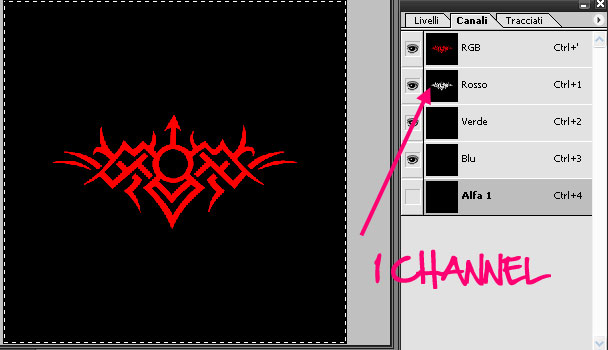 Esempio di disegno su 1 canale
- Una volta creato il vostro disegno, tramite cliccate su Import. Importate il vostro nuovo dds. Questo passaggio dovrete farlo solo una volta se avete più stili: per gli altri dovrete richiamare la stessa maschera usando Browse, così potrete creare file meno pesanti. Potreste anche inserire diversi disegni usando diverse maschere e diversi stili, tuttavia dal CAS poi vedreste solo l'immagine del primo stile e non di tutti.
- Quando importerete il vostro nuovo DDS vi apparirà un messaggio simile a questo:
 Confermate di voler importare
- confermate pure, è normale, ma il formato che vi abbiamo consigliato è quello giusto. E' anche normale che vediate tutto trasparente o la sola parte che avete usato come canale 4. Nel gioco vedrete poi tutto giusto.
- Non appena confermato, vi apparirà un ulteriore avviso:
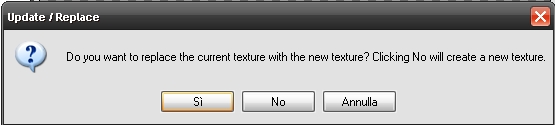 Confermate di voler rimpiazzare la texture esistente
- Dovete confermare nuovamente. In questo caso vi si chiede la conferma per rimpiazzare la texture esistente con la nuova importata.
- Ora dovete occuparvi dei colori predefiniti e dei canali da attivare e disattivare.
 Selezionate i colori e canali da attivare
- selezionate i colori che volete attribuire ad ogni canale, e alla voce Mask info selezionate quali canali volete attivare e disattivare. In quest'esempio, come nel template 1canale del plumbbob, è attivato un unico canale poichè vi è solo una parte ricolorabile.
 Attivate/disattivate i canali
- A questo punto avete fatto! Siete pronti ad esportare il vostro nuovo tatuaggio. Per farlo andate dal menù File→Export&rar;To Sims3Pack.
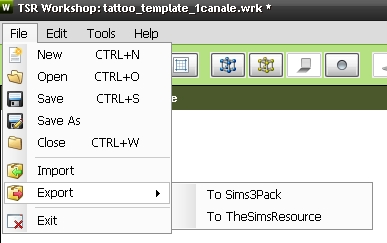 Esportare in .sims3pack
- Prima di chiudere, poichè è facile che siano necessarie modifiche a quanto avete fatto, vi consigliamo di salvare anche il progetto di workshop. Per farlo andate dal menù File→Save as.
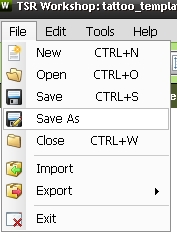 Salvare il progetto
- Ora non vi resta che installare il .sims3pack esportato, aprire il gioco e verificare se tutto funziona!


