Installare pattern
 Creare pattern personalizzati in The Sims 3 Creare pattern personalizzati in The Sims 3
|
|
Indice
Intro
Quando avete creato il pattern, oppure se avete scaricato un pattern da internet, dovete installarlo per vederlo nel gioco. L'installazione funziona esattamente come tutti gli altri file.
Vediamo le due opzioni che potete avere.
Pattern in formato .Sims3Pack
Dovete seguire le istruzioni di installazione dei .Sims3Pack.
Se avete creato un pattern package con The Sims 3 Workshop Pattern Tool l'avrete in questo formato.
Pattern in formato .package
Dovete seguire le istruzioni di installazione dei .package in The Sims 3.
Se avete creato un pattern package con Delphy Pattern Packager l'avrete in questo formato.
Testing del pattern nel gioco
Durante il nostro tutorial Creare pattern grafico abbiamo realizzato due texture, che poi abbiamo packettizzato e importato nel gioco. E' ora di vedere il risultato e capire se è accettabile o meno!
Andiamo subito nel crea uno stile alla categoria dei nostri pattern. Nel nostro caso A Tema.
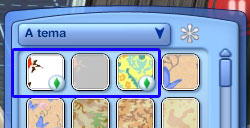
Quelli con il diamantino sono quelli installati in formato Sims3pack gli altri son quelli inseriti come Package. Purtroppo l'anteprima non si vede bene... speriamo il pattern sia meglio, anche se è già chiaro che il secondo ha qualcosa che non va...
Vediamo come si applicano:
- Il primo della lista: è quello che abbiamo creato con The Sims 3 Workshop Pattern Tool utilizzando una PNG con canali divisi. Come vedete non possiamo però modificare lo sfondo, che resterà bianco
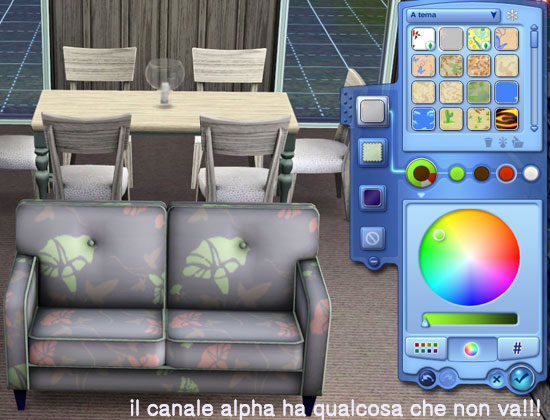
- Il secondo della lista è uscito male! Abbiamo sbagliato qualcosa con il canale alpha e il risultato è questo:
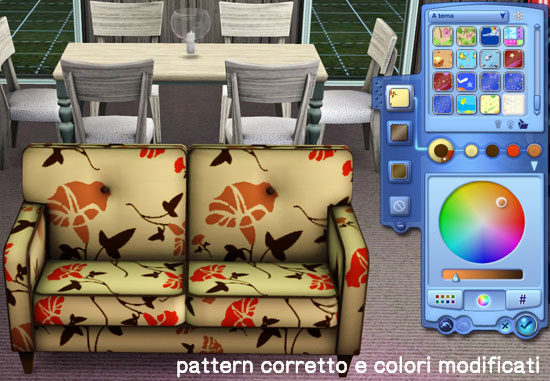
- Ora, siamo di nuovo al secondo, dopo aver modificato il canale alpha invertendolo con il canale red (vedi il tutorial pre e post correzione dei canali)
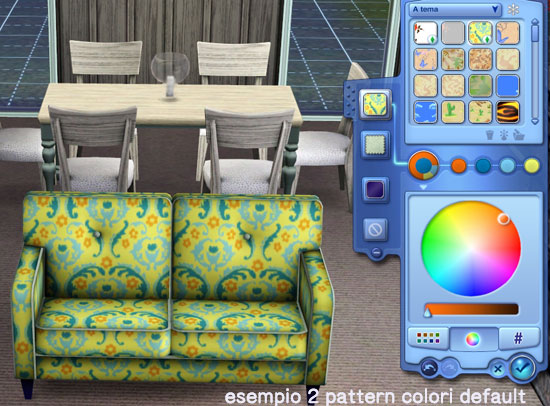
- Eccoci infine al pattern dell'esempio più complicato, potete vedere l'originale del pattern impostato di default... e come è possibile ricolorarlo!